
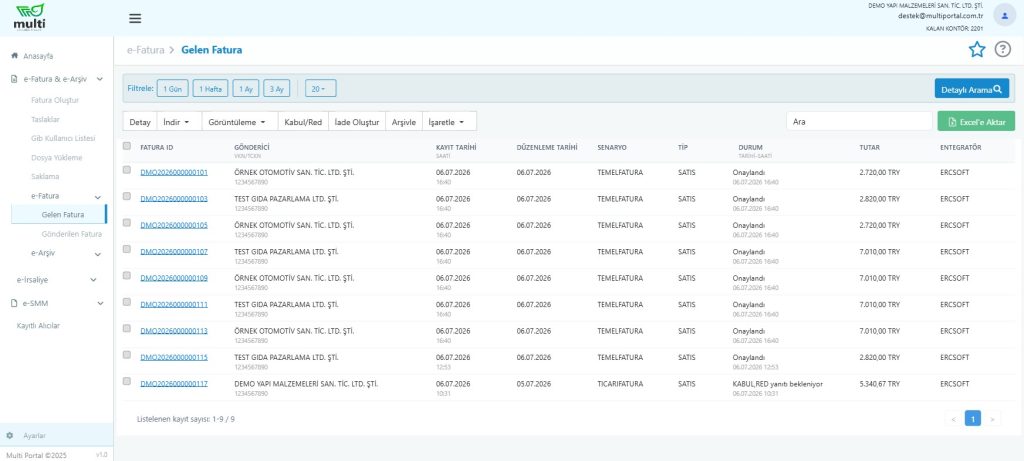
e-Faturada işin yarısı fatura kesmekse, diğer yarısı gelen faturaları doğru yönetmektir. Süresi içinde itiraz edilmeyen bir fatura kabul edilmiş sayılır; bu yüzden gelen kutunuzu düzenli kontrol etmek yasal olarak da önemlidir. Bu rehberde Multi Portal’ın gelen fatura ekranındaki tüm işlemleri anlatıyoruz.
Gelen faturalarınızı listeleyin
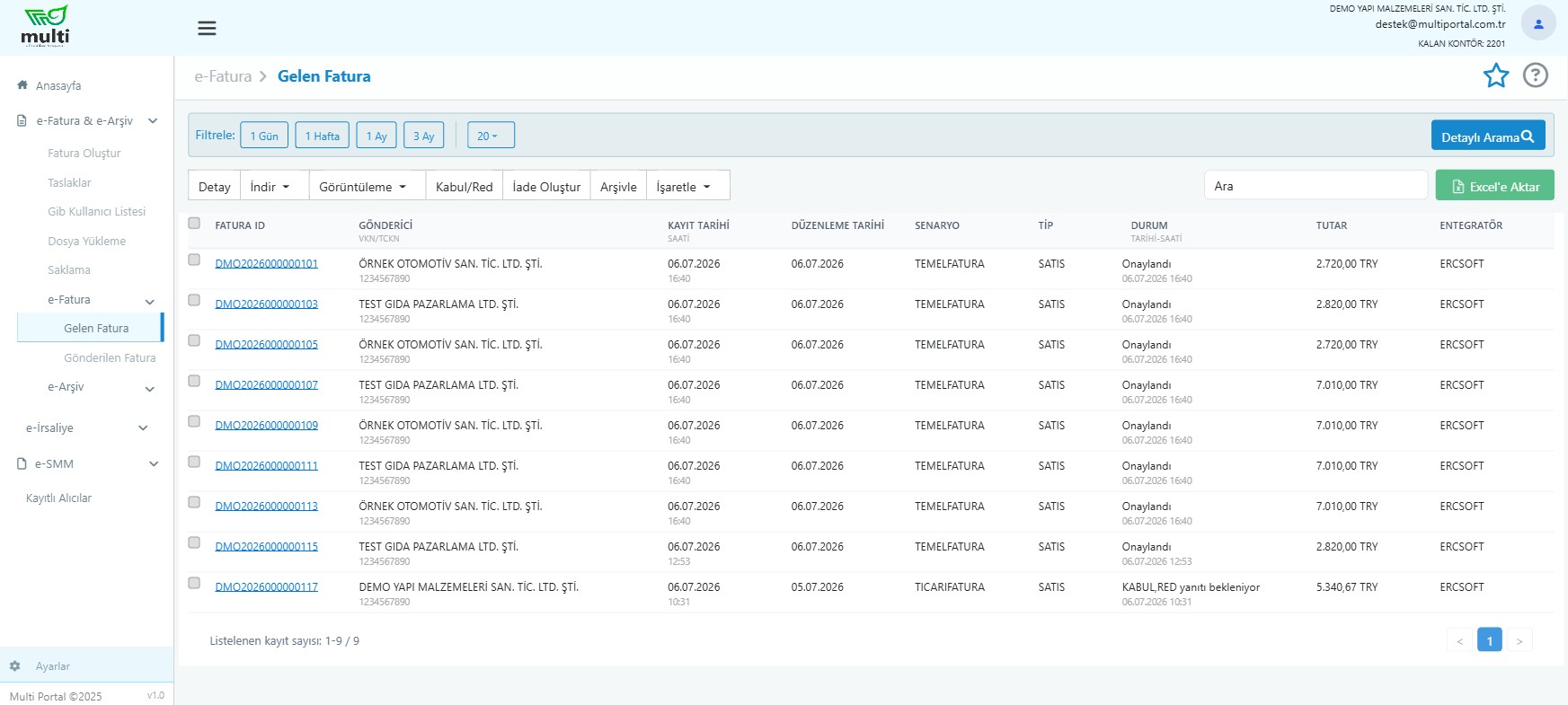
Sol menüden e-Fatura & e-Arşiv → e-Fatura → Gelen Fatura yolunu izleyin. Üstteki hızlı filtrelerle son 1 gün, 1 hafta, 1 ay veya 3 aylık faturaları listeleyebilirsiniz. Daha eski bir belge arıyorsanız Detaylı Arama ile gönderici, tarih aralığı, tutar veya fatura numarasına göre arama yapın — arşive kaldırdığınız faturalar da buradan bulunur.
Görüntüleme, indirme ve paylaşma
- Detay: Faturanın kalem kalem içeriğini, vergi ve toplam bilgilerini gösterir.
- Görüntüleme: Faturayı alıcının gördüğü haliyle HTML veya PDF olarak açar; buradan yazdırabilir veya e-posta ile paylaşabilirsiniz.
- İndir: Faturayı UBL (XML), HTML veya PDF formatında bilgisayarınıza kaydeder. Muhasebe programına aktarım için UBL formatını kullanın.
- Excel’e Aktar: Listelenen faturaların dökümünü tek dosyada indirir — dönem sonunda mali müşavirinize gönderin, tek tek fatura aramayın.
Ticari faturada kabul ve red
Gelen faturanın senaryosu ticari fatura ise yanıt hakkınız vardır: faturayı seçip Kabul/Red butonuna tıklayın, gerekirse not ekleyin ve gönderin. Yanıtınız GİB üzerinden karşı tarafa resmi olarak iletilir. Temel fatura senaryosunda ise sistem üzerinden yanıt verilmez; itirazınızı noter, KEP veya taahhütlü mektup gibi harici yollarla yapmanız gerekir.
Süre konusunda dikkatli olun: Türk Ticaret Kanunu’na göre faturaya itiraz süresi, faturayı aldığınız tarihten itibaren 8 gündür. Bu süre geçtikten sonra fatura içeriğini kabul etmiş sayılırsınız. Durumu “KABUL/RED yanıtı bekleniyor” görünen faturaları bekletmeyin.
İade faturası oluşturma
Malı iade edecekseniz süreç çok kısa: gelen faturayı seçin, İade Oluştur butonuna tıklayın. Portal, ilgili faturanın bilgileriyle bir iade faturası taslağı hazırlar; Taslaklar ekranından kontrol edip gönderirsiniz. Kalemleri elle yeniden girmenize gerek kalmaz.
İşaretleme ve arşivleme
İşaretle ile faturaları okundu/okunmadı olarak yönetebilir, Arşivle ile işi biten faturaları listeden kaldırıp arşive taşıyabilirsiniz. Arşivlenen fatura silinmez; Detaylı Arama’da “Arşiv” seçeneğiyle her zaman erişilebilir ve istediğinizde arşivden geri alınabilir.
Yanlış kesilen faturayı iptal etme
Gönderdiğiniz belge e-arşiv fatura ise, Gönderilen Fatura ekranından Fatura İptal ile iptal edebilirsiniz; iptal edilen fatura listede iptal durumuyla görünür. e-Fatura (temel/ticari) senaryosunda ise GİB sistemi tek taraflı iptale izin vermez: ticari faturada alıcının red yanıtı, temel faturada ise iade faturası veya harici itiraz yolları kullanılır. Ayrıntılı senaryolar için GİB Portal mı, Özel Entegratör mü? yazımıza göz atın.
Fatura kesme tarafını öğrenmek için rehberin ilk bölümü: Multi Portal’da e-Fatura Nasıl Kesilir? Diğer sorularınız için SSS sayfamıza bakabilirsiniz.
Gelen kutunuz da gönderiminiz kadar düzenli olsun.
Multi Portal ile e-fatura, e-arşiv ve e-irsaliyenizi yazılım kurmadan tek panelden gönderin, alın, arşivleyin. Kullandığınız kadar ödeyin.
Kontör Paketlerini İnceleBaşlangıç paketi 250 kontör — kurulumdan gönderime destek ekibimiz yanınızda.